
CutEZ — 一鍵將長影片剪成短片
📡 它實際能做什麼
先讀懂影片,再開始剪輯。只要給它一個連結,它就會理解來源內容、挑選值得剪輯的段落、決定設定、產生短片,再重新評估回傳的結果。如果原先看好的片段遭到拒絕,它會明確告知,而不會默默只把剩下的結果交給你。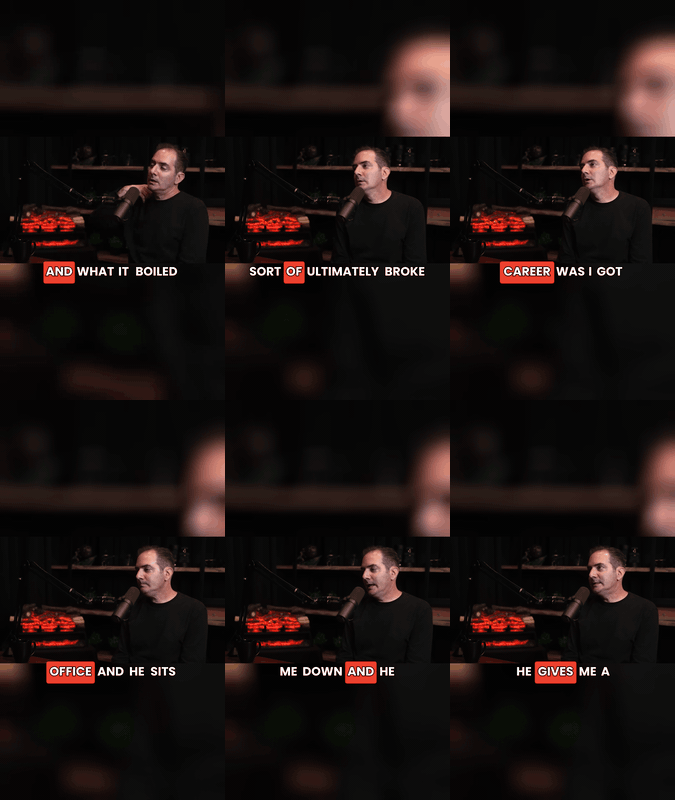

為持續有人說話的影片而設計。Podcast、訪談、演講、解說、評論——這些具有連續語音的內容都是適用來源。它不以音樂、無聲畫面或快速剪接的遊戲畫面為對象,也不對這些內容做出承諾。
各種長影片都能作為來源。YouTube 頁面連結可直接使用。其他來源——其他平台、雲端儲存桶、你自己的錄影——則須提供影片檔案的直接連結:Amazon S3、Google Cloud Storage、Azure Blob、Cloudflare R2、Backblaze B2、MinIO、DigitalOcean Spaces,或任何公開 CDN 都可以。來源檔案最長可達 5 小時。
支援的是檔案連結,不是服務整合。這些儲存服務之所以能用,是因為它們提供檔案直接連結;它不會連接這些服務的帳號,也沒有對應的檔案瀏覽器。
先理解來源,再產生耗用。中繼資料、片長與字幕都在本機讀取。沒有字幕時,可選用輕量語音模型進行轉錄。若本機分析完全失敗——甚至連來源本身的中繼資料都讀不到——這一輪仍會以預設時間區段繼續處理。來源會交由後續步驟處理,而不會被放棄。
挑選一段連續且能獨立成立的 5–20 分鐘內容:尋找明確的吸睛開場、具體人物、事件、數字或衝突,以及有收束或轉折的結尾。閒聊、鋪陳、口播廣告與填充內容會被降低優先順序。
用一句看得懂的話解釋選擇理由。不是機器分數,而是實際原因,並會隨結果一起交付。
找出多個候選片段,但不會丟給你一份章節選單要你自己挑。
每輪只處理一個時間區段。只有在你要求後,才會送出第二個區段。
📊 一輪處理怎麼進行
預先分析——片長、語言、附時間戳記的字幕。僅在需要時選用轉錄。
選擇——時間區段、長度、畫面配置、字幕樣式與理由。
產生——一次請求,送出 60–1200 秒的來源內容。
審查——逐支獨立評估回傳短片:吸睛開場、完整性、是否能獨立理解、填充內容,以及標題是否吻合。結果分為 ready(可交付)、revise(需修改)或 reject(未通過)。
交付——分批提供,不會一次堆出所有連結。只有一支通過,就交付那一支。
🧠 它來選區段,你不必自己挑
先將時間軸上的各區域排序,再展開最有潛力區域的原始時間戳記,進一步查看後才做決定。
每次只讀取範圍有限的逐字稿,因此三小時的 Podcast 也不會超出它自身的上下文容量。
影片較短時,預設選一個內容突出的區段;來源不到 20 分鐘時,預設使用整支影片。
若你自行指定範圍,就以你的指定為準。
💬 字幕:先配合內容選樣式,再檢查
它會列出上游服務提供的字幕樣式,再依內容挑選——適合引用的犀利談話、平穩敘事、教學與解說會採不同處理方式——並在使用前檢查所選樣式的預覽。
字幕行較長的語言會採用支援換行的樣式。有些樣式會呈現為無法換行的單行:逐格測量一段俄語來源時,某種樣式佔用了 720 像素中的 717 像素,連字形筆畫都被從中截斷;支援換行的樣式則完全沒有裁切。長行語言會避開這類樣式。
看過之後,才能判定合格。它會在每支短片的不同位置擷取影格、裁出字幕區域,再集中閱讀。文字若在邊緣遭裁切或顯示得無法辨識,就不能以 ready 狀態交付。完成的短片一定要經過影格檢查——沒有檢查過的短片不能標記為 ready。
✅ 宣告完成前,先通過檢查
每支短片都依本身的表現評估,不採用服務商的分數作為判定依據。
ready 的前提是已完成字幕影格檢查。不會有跳過檢查就被視為成片的情況。
未通過審查的短片會另外列出,並說明問題,絕不混入已完成的結果。
revise 表示問題已指出,不代表已修好。需要修改的短片會附上具體問題說明;不會默默重新剪輯或重做字幕,再把它當成已完成交付。
下載也會驗證——確認回應有效、檔案不是空的,而非直接假定成功。
📦 你會收到什麼
每支通過審查的短片都附上直接連結、建議標題及保留理由;內容適合時,另提供開場吸睛句與主題標籤。
一份持續保留在本機的副本。CDN 連結會到期;檔案會留在本機,並提供路徑給你。
一行處理範圍說明,告訴你來源的哪些部分已涵蓋、還有哪些尚未處理。
分批交付,讓較長的任務逐步送達結果,而不是一次給你滿滿一頁連結。
⏱️ 可以預期的情況
等待時間。每輪通常約需 10–20 分鐘;佇列繁忙或需要先下載模型時,可能更久。
短片數量不固定。一個 20 分鐘的區段,可能產出多支、一支,或沒有任何通過審查的短片。不保證一定有五支;某區段沒有產出時,也會明確回報,不會隱瞞。
不會背著你執行。每輪一個區段,失敗後不會自動重新送出。
🔄 更長的來源:每輪一個區段
產品每次請求最多處理 20 分鐘,來源本身可以長得多。
回覆 "continue",它就會重新讀取排序中下一個區段、重新決定該區段的設定,再接著處理。
它不會自行前進,也不會在第一輪完成前提醒你繼續。
⚠️ 如實說明限制
上游服務只剪輯有人說話的影片。它是逐區段檢查,不是以整個來源為單位:一場三人訪談 Podcast 中,某區段在 40% 時被拒絕,但同一影片更早的區段卻正常產出短片。遭拒的區段在本機分析得到 5.058 分,因此這種情況無法事先預測,也無法透過不同的選法避免。發生時,會以服務商的原文回報該區段的情況,再由你改處理其他區段。
直接連結必須真正指向檔案。Dropbox 與 Google Drive 的分享連結無法使用:它們回傳的是 HTML 預覽頁,而非影片資料。請使用物件儲存、CDN,或你自己管理的伺服器。
YouTube 以外的平台頁面連結(如 Bilibili、Vimeo 等)不能直接使用,請改為取得該影片的檔案連結。只有 YouTube 的頁面連結可以直接原樣提供。
上游服務將來源檔案限制在 5 小時以內。
畫面配置不限於直式,可選 auto、fill、fit 和 square。「保留完整畫面」選項可能會加上黑邊,而不是裁切到人臉。
字幕外觀的調整範圍有限:無法控制字級、換行或位置,只能選擇樣式。
失敗或遭拒的區段一定會回報。只要有部分失敗,就不會告訴你整個任務已完成。
產生的標題與開場吸睛句都是建議,不是定論——發布前請先檢查。
外部 API
Ssemble