
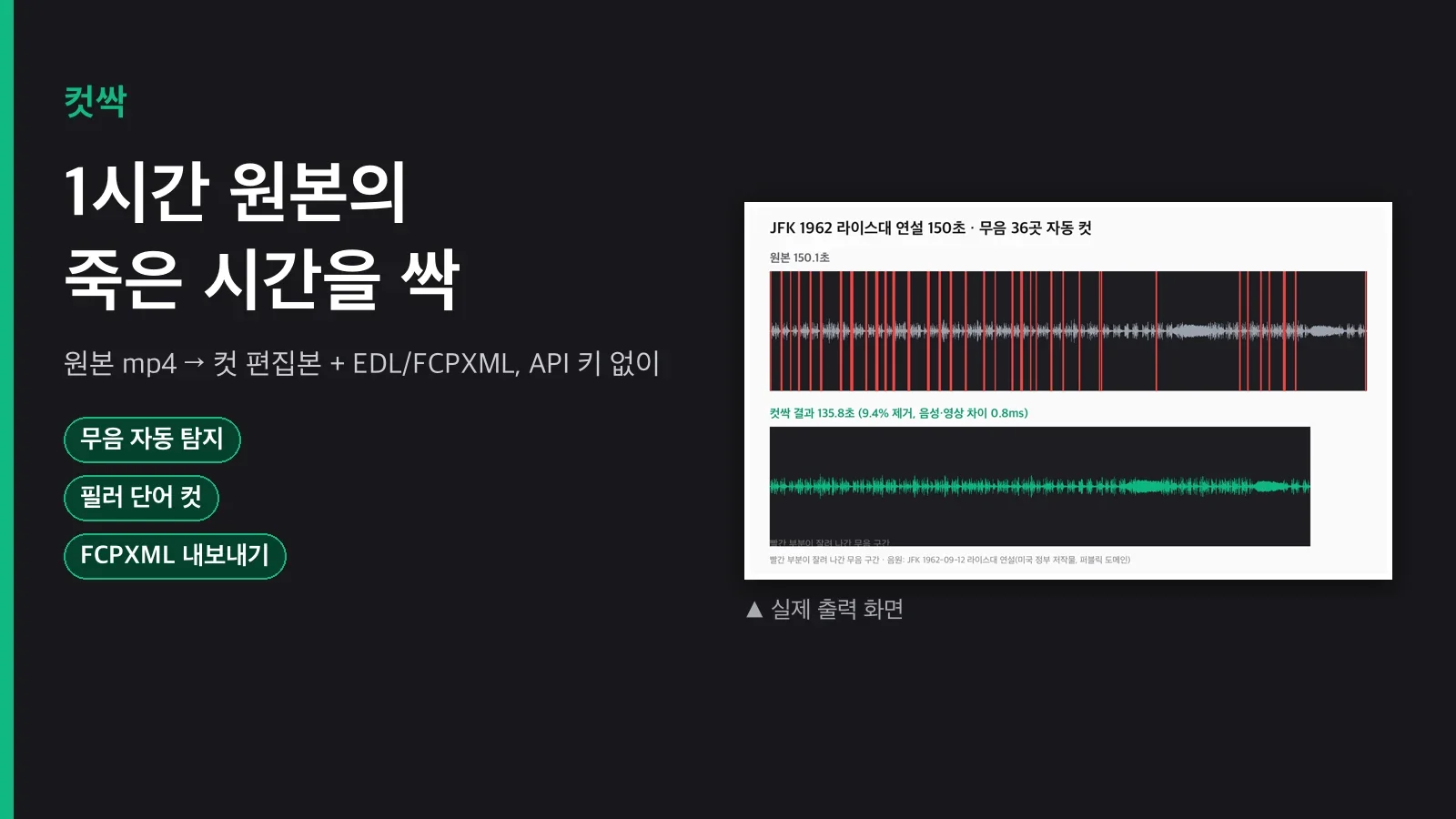
컷싹 | 1시간 원본이 군더더기 없는 컷 편집본이 됩니다
컷싹 | 1시간 원본이 군더더기 없는 컷 편집본이 됩니다
1시간짜리 강의나 브이로그를 찍으면, 편집자는 재생 버튼을 누른 채로 무음
구간과 "음...", "어..." 를 일일이 찾아 잘라내는 데만 원본 길이의 몇 배를
씁니다. 컷 하나하나는 단순한데 양이 많아서 지치는 작업입니다. 컷싹은
이 구간을 자동으로 찾아 잘라내고, 그 결과를 바로 쓸 수 있는 mp4 한 편과
프리미어·다빈치용 편집 목록으로 내보냅니다. 사람은 마지막에 "이 컷은
살릴까" 정도만 검토하면 됩니다.
파이프라인
detect.py  →  (선택) detect_fillers.py  →  plan.py  →  [검토/수정]  →  render.py + export.py
   무음 탐지         필러 단어 탐지            편집 계획                렌더링 + EDL/FCPXML
plan.py 가 만든 plan.json 은 사람이 읽고 고칠 수 있는 평범한 JSON
입니다. 자동 탐지가 놓치거나 과하게 잘랐으면 keep_segments 를 직접
수정한 뒤 다음 단계로 넘기면 됩니다.
실제 명령
uv run scripts/detect.py INPUT.mp4 -o out/detect.json --noise -30 --min-silence 0.35
uv run scripts/detect_fillers.py INPUT.mp4 -o out/fillers.json --model small --lang ko
uv run scripts/plan.py --detect out/detect.json --fillers out/fillers.json \
    --pad 0.12 --min-cut 0.15 --merge-gap 0.25 -o out/plan.json
uv run scripts/render.py --plan out/plan.json -o out/cut.mp4
uv run scripts/export.py --plan out/plan.json --outdir out --name jumpcut
아래는 33.87초짜리 실제 샘플(문장 4개 + 필러 2개 + 무음 5개)을 위 명령
그대로 돌린 결과입니다. 원본의 47.3%가 사라지고, 비디오·오디오 길이
차이는 11.6ms(기준 50ms 이내)였습니다.
포함 구성
| 파일 | 역할 |
|---|---|
scripts/detect.py |
ffmpeg silencedetect로 무음 구간 탐지 (기본, 의존성 없음) |
scripts/detect_fillers.py |
faster-whisper로 필러 단어 탐지 (선택, 처음 실행 시 모델 다운로드) |
scripts/plan.py |
패딩·머지 규칙을 적용해 남길 구간 계산, 통계 출력 |
scripts/render.py |
하드컷 비디오 + 크로스페이드 오디오로 프레임 정확 재인코딩 |
scripts/export.py |
CSV / CMX3600 EDL / FCPXML 1.9 내보내기 |
guides/import-and-tuning.md |
프리미어·다빈치 가져오기, 상황별 파라미터 표 |
사용 예시
1. 강의 영상 초안 빠르게 만들기: 무음만 잘라내면 충분한 경우,detect_fillers.py 단계를 건너뛰고 detect.py → plan.py → render.py
세 단계만 돌립니다. 조용한 실내 녹음이면 --noise -35 --min-silence 0.4
로 시작합니다.
2. 브이로그를 더 타이트하게: 현장 소음이 섞인 원본은 --noise -24 --min-silence 0.5 로 무음 탐지 민감도를 낮추고, detect_fillers.py 로
"음", "어" 까지 같이 잘라냅니다.
3. 자동 컷을 검토한 뒤 프리미어로 넘기기: plan.py 까지 돌린 다음out/plan.json 을 열어 이상한 컷을 직접 고치고, render.py 로 확인용
mp4를 뽑고, export.py 로 만든 out/jumpcut.fcpxml 을 프리미어에
가져와 원본 화질로 마무리 편집합니다.
필요한 준비물
ffmpeg/ffprobe(Homebrew 등으로 설치, 9.x 기준으로 테스트),silencedetect,atrim,concat,acrossfade,showwavespic필터가
있는지ffmpeg -filters로 확인하세요.uv: PEP 723 인라인 의존성이라pip install없이uv run으로
바로 실행됩니다.- 필러 단어 탐지(선택 기능)를 쓰려면 인터넷 연결이 필요합니다(로컬 STT
모델을 최초 1회 내려받음). API 키는 필요 없습니다. - 화면에 자막이나 텍스트를 굽는 기능은 없습니다(Homebrew ffmpeg 9.x에
freetype/libass가 없어서drawtext/subtitles필터를 못 씁니다).
자막이 필요하면 자막 전용 스킬과 함께 쓰세요.
추천 대상
- 촬영은 길게, 편집은 짧게 하고 싶은 1인 크리에이터·강사
- 무음 컷까지는 자동화하고 색보정·자막·BGM은 직접 프리미어/다빈치에서
마무리하고 싶은 편집자
비추천 대상
- 1시간 원본에서 30초 하이라이트를 "골라야" 하는 경우(이건 픽 큐레이션
스킬이 맞습니다. 컷싹은 전체를 훑어 죽은 시간만 걷어냅니다) - 화면에 자막/텍스트를 자동으로 입혀야 하는 경우
FAQ
Q. 영어 원본에도 쓸 수 있나요?
무음 탐지는 언어와 무관하게 동작합니다. 필러 탐지는 "um", "uh" 등 영어
필러 목록도 포함되어 있고, --lang en 으로 STT 언어만 바꾸면 됩니다.
Q. 하이라이트나 쇼츠도 뽑아주나요?
아니요. 이 스킬은 영상 전체에서 무음·필러만 걷어내는 용도입니다.
하이라이트를 고르는 작업은 별도 스킬 영역입니다.
Q. 렌더링된 mp4만 있으면 되는데, EDL/FCPXML은 왜 필요한가요?
색보정이나 자막을 나중에 원본 화질로 더하고 싶다면 FCPXML을
프리미어/다빈치에 가져오세요. mp4만 필요하면 render.py 출력만 써도
충분합니다.
Q. 컷 경계에서 소리가 뚝뚝 끊기지 않나요?
컷마다 짧은 오디오 크로스페이드(기본 25ms)를 걸어서 클릭음을
없앴습니다. 그래도 남으면 --crossfade-ms 를 조절하세요.
Q. 자동 탐지가 틀리게 자르면 어떻게 고치나요?plan.py 가 만든 plan.json 을 열어 keep_segments 를 직접 더하거나
지우면 됩니다. render.py/export.py 는 그 파일만 보고 동작합니다.
구매 안내
다운로드한 zip을 풀면 SKILL.md 부터 읽고 안내된 순서대로uv run scripts/... 명령을 실행하면 됩니다. 별도 설치 스크립트나
계정 연동은 없습니다.
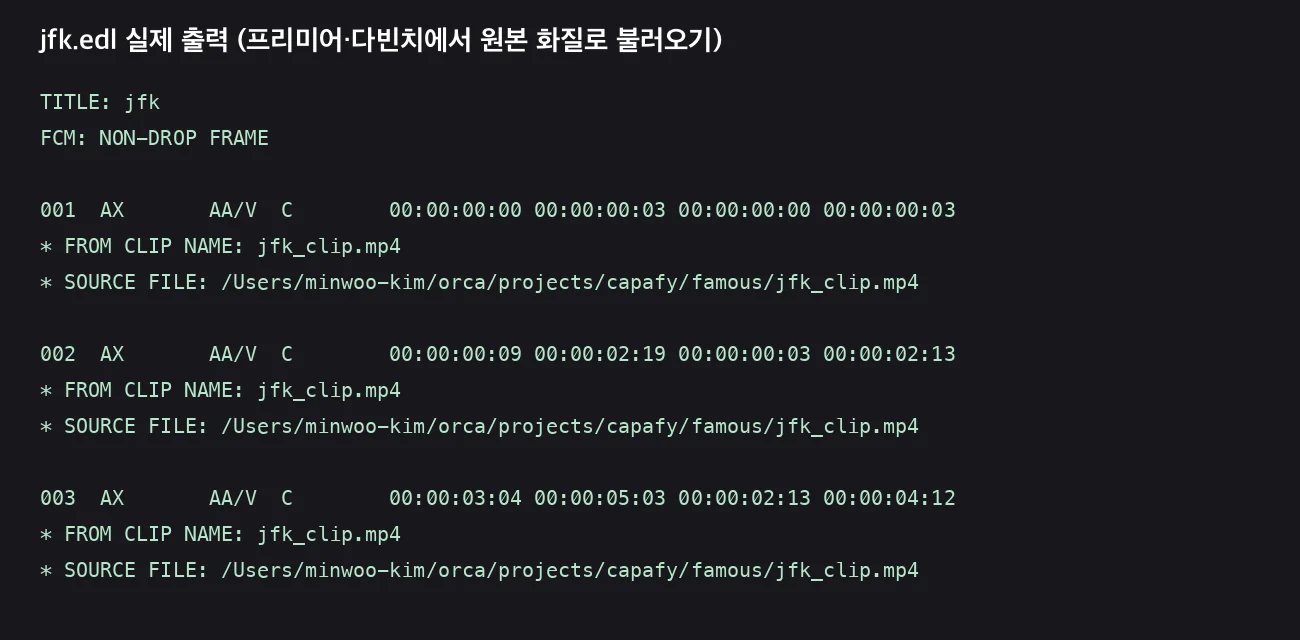
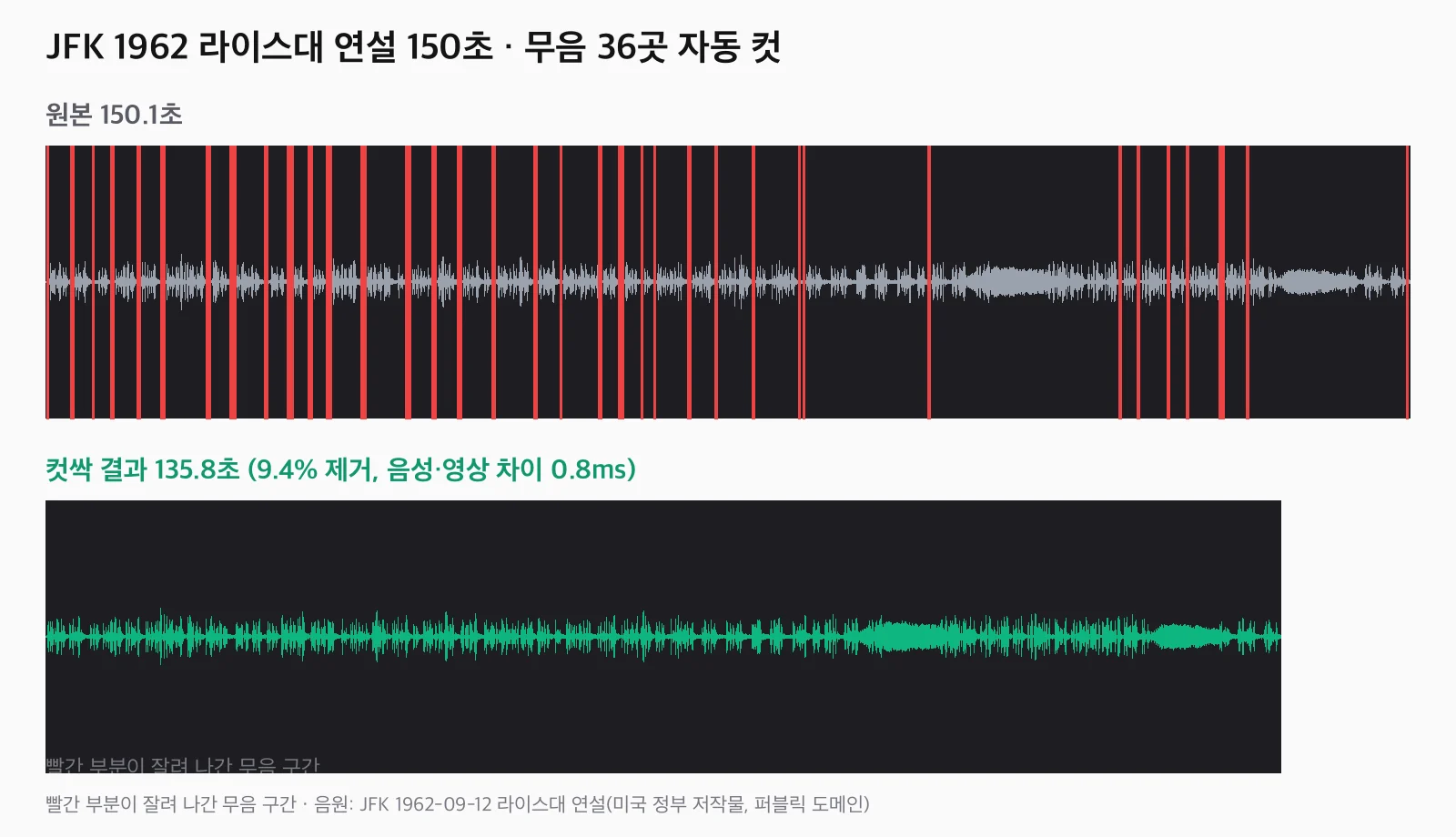
예시는 1962년 9월 12일 존 F. 케네디 라이스대 연설 음원(미국 정부 저작물, 퍼블릭 도메인, archive.org)의 2분 30초 구간으로 실제로 돌린 결과입니다. 오래된 녹음이라 관중 소음이 깔려 있어 --noise -24 로 기준을 올렸습니다.